Ai, takkan tengok jak.. hehehe

Showing posts with label Tips and Tricks. Show all posts

Tips Memilih Kata Laluan Yang Selamat


Dalam dunia teknologi maklumat, password adalah salah satu cara nak elakkan orang daripada menceroboh maklumat penting. Biasanya setiap laman web ada kriteria tersendiri untuk password seperti mesti 8 karakter dan lebih, kombinasi dengan nombor, simbol dan sebagainya. Ini semua bertujuan untuk keselamatan data kita.

Paling utama laman web yang kita kena buat password yang kuat ialah laman web perbankan seperti Maybank2u,Cimbclick,Paypal ataupun laman web beli-belah macam Amazon atau eBay.

Tips yang boleh saya kongsikan di sini ialah:
1. Katakanlah perkataan password yang kita pilih ialah facebook. Mula-mula terbalikkan perkataan tu. Jadi sekarang password kita jadi koobecaf.
2. Kemudian tukarkan kepada nombor kepada huruf yang sesuai seperti O>0, e>3. Kini, perkataan password jadi k00b3caf.
3. Kalau sistem tu membenarkan karakter unik macam @#$^&, jadi perkataan k00b3caf boleh tukar jadi k00b3c@f dengan menggantikan a dengan @.
4. Kalau sistem tu hanya benarkan huruf dengan nombor saja, tukarkan mana-mana huruf jadi huruf besar. Dalam hal ni saya pilih huruf a jadi huruf besar. k00b3cAf.
5. Katakan nak lagi ubah kepada lagi kepada password yang lebih susah, masukkan apa-apa nombor yang kita ingat dan faham dalam perkataan password tu. Contohnya saya masukkan ketinggian saya pada hujung perkataan password. Inilah hasilnya k00b3cAf154.

Mesti susah nak ingat password tu kan.Lagipun itu contoh.Takpe, yang penting kita faham password kita, tak perlu ingat pun. Oklah. Kita dah buat password tadi. Lepas ni kita nak uji sejauh mana kekuatan password kita tadi di  SINI.

Masukkan password yang kita dah cipta tadi. Hasilnya ‘It would take about 164 thousand years for desktop PC to crack your password’! 164 ribu tahun nak godam password tu! Terlebih power lak.

♥ Dah baca? Komen la plak.. :) ♥

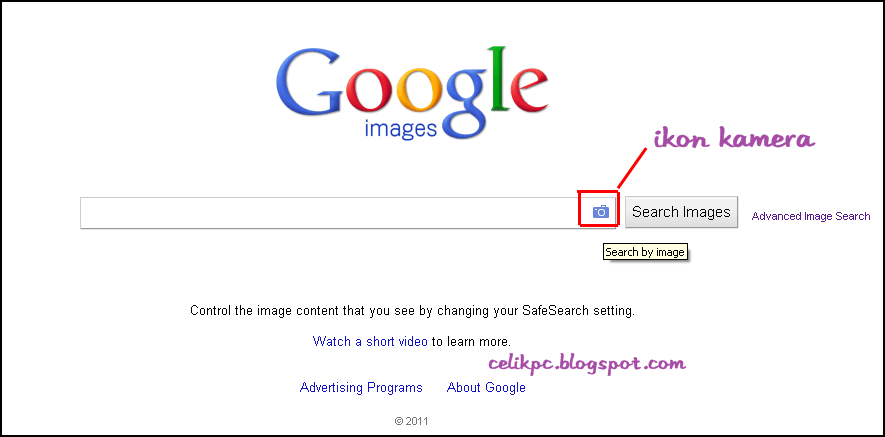
Cara mudah mencari imej di Google Images

Kebiasaannya pengguna Google akan mencari imej hanya dengan menaip nama imej tersebut. Tetapi adakah anda betul-betul dapat imej yang anda mahu? Bagaimana pula sekiranya anda ingin mencari maklumat tentang sesuatu imej yang anda tidak tahu namanya? 

Caranya sangat mudah, hanya perlu klik ikon kamera yang terdapat kotak carian Google Images.

Klik untuk zoom


Anda boleh memilih sama ada menggunakan url imej, muatnaik imej dari komputer anda atau tarik imej ke dalam kotak carian Google.

Klik untuk zoom

Menarik bukan? Pencarian imej sebegini memudahkan kita untuk mengetahui sama ada imej kita telah digunakan oleh orang lain. Selamat mencuba! ^___^


♥ Dah baca? Komen la plak.. :) ♥

Cara remove virus shortcut .lnk

Pernah tak anda semua alami dimana ketika anda memasukkan thumb drive atau external hard disk ke laptop atau komputer anda tetapi folder yang sepatutnya ada dalam peranti tersebut tiba-tiba hilang atau menjadi shortcut?? 

Jika pernah, jangan risau kerana folder tersebut bukanlah hilang tetapi attributes  folder tersebut menjadi superhidden dan berformat .lnk. Fail yang terdapat dalam folder tersebut juga masih ada didalamnya. Cara untuk memulihkan kembali folder anda adalah sangat mudah dan saya sendiri pun seronok melakukannya.. ^___^


1. Mula-mula sekali, pastikan thumb drive atau external hard disk anda telah dimasukkan.

2. Pergi ke Tool - Folder Options - View - pilih Show hidden files and folders dan untick pada bahagian Hide protected operating systems files untuk memaparkan folder yang telah menjadi superhidden.


3. Pada ketika ini, folder anda sudah boleh dicapai tetapi apabila anda menukar tetapan untuk folder options anda kembali kepada "Do not show hidden files & folders", folder anda akan ter'hidden' semula. Bagi mengatasi masalah tersebut, jom ikuti langkah seterusnya. 

4. Bagi pengguna Windows XP seperti saya, klik Start - Run - taip cmd dan tekan Ok. Bagi pengguna Windows 7 boleh klik Start - All Program - Accessories - Run/Command Prompt - Enter untuk paparkan command prompt. Kemudian taip cd.. (dua titik sahaja) dan Enter sehingga tiba d C:\


5. Masukkan lokasi storan anda, contohnya saya masukkan h: kerana thumb drive saya terletak di H: . Anda boleh memilih sama ada menggunakan huruf besar atau huruf kecil pun boleh.. Kemudian taip kan dir dan tekan Enter. Paparan seperti dibawah akan ditunjukkan.


6. Arahan dir  adalah untuk memaparkan semua fail atau folder yang terdapat dalam storan anda. Nama storan juga akan dipaparkan seperti contoh diatas.


7. Pada bahagian bawah senarai fail akan dipaparkan bilangan fail dan folder(dir) yang terdapat dalam thumb drive tersebut. Anda boleh lihat tiada folder yang dapat dikesan oleh command prompt ini kerana semua folder tersebut telah menjadi "superhidden". 

8. Ok, bagi menukar attributes folder tersebut, taipkan arahan seperti dibawah.

attrib -s -h namafolder


9. Contoh adalah seperti gambar diatas. Bagi nama folder yang mengandungi space, gunakan penanda double quote seperti berikut.

attrib -s -h "minggu suai kenal"

10. Lakukan langkah ke enam sehingga semua folder dapat dipulihkan.. Sekiranya ada pertanyaan, jangan malu jangan segan, komen anda amatlah dihargai.. :)


P/s: Sila klik imej untuk paparan yang lebih jelas.. :)
♥ Dah baca? Komen la plak.. :) ♥